Tampilkan postingan dengan label Software. Tampilkan semua postingan

Senin, 12 September 2016

Install CWM Recovery dan Root Galaxy Chat B5330 Android 4.1.2 Jelly Bean

Samsung Galaxy Chat B5330 ini berbeda dengan ponsel Android lainnya karena memiliki tombol keyboard fisik. Setelah sebelumnya Android Gila membuat tutorial tentang cara update Galaxy Chat B5330 ke Android 4.0.4 ICS dan Android 4.1.2 Jelly Bean maka akses root akan hilang. Dengan itu kalian harus melakukan rooting kembali untuk Galaxy Chat kalian. Selain Root juga dibutuhkan custom recovery seperti ClockworkMod Recovery. Untuk itu simak baik-baik cara install cwm recovery dan root Galaxy Chat B5330 Android 4.1.2 Jelly Bean di bawah.
Dengan memiliki akses root pada Galaxy Chat B5330 milik kalian tentu akan memudahkan kalian dalam mengakses sesuatu yang diharuskan berjalan pada root user. Seperti ketika kalian ingin meng-install aplikasi namun dibutuhkan akses root, tentu hal tersebut akan membuat kalian kesal. Berbeda dengan custom recovery, contohnya cwm recovery ini akan memudahkan kalian untuk meng-install file yang telah di bentuk paket zip yang dapat di flash menggunakan custom recovery. Seperti untuk pengguna Galaxy Chat dan ponsel Android yang sudah advance, mereka akan sekali membutuhkan cwm recovery untuk melakukan flashing custom ROM maupun custom kernel.
Jika kalian mau melanjutkan bacanya, Android Gila akan berikan langkah-langkah install CWM Recovery dan Root Galaxy Chat B5330 Android 4.1.2 Jelly Bean menggunakan Odin. Android Gila juga punya beberapa tips agar proses install berjalan dengan lancar. Siahkan simak dan ikuti dengan baik dan benar tutorial install ClockworkMod Recovery dibawah.
Install CWM Recovery dan Root Galaxy Chat B5330 Android 4.1.2 Jelly Bean
Peringatan : Semua Custom ROM dan Official Firmware/Stock ROM, Aplikasi, tools, modifikasi, serta update software adalah tanggung jawab pemilik atau pengembang. Android Gila disini hanya memberikan tutorialnya saja, dan Android Gila tidak memaksa kamu mengikuti tutorial ini jika tidak yakin.

Persiapan Install CWM Recovery dan Root Galaxy Chat B5330 Android 4.1.2 Jelly Bean

  • Download dan Instal driver USB Samsung Galaxy Chat B5330, untuk mentransfer file antara perangkat Android dan komputer.
  • Aktifkan mode USB Debugging pada Galaxy Chat B5330 untuk menghubungkan perangkat Android dengan komputer dan menggunakan SDK Android. Baca ini : Cara Mengaktifkan Mode USB Debugging Pada Perangkat Android.
  • Tutorial ini mungkin menghapus semua data pada ponsel, backup data yang diarasa penting. Kamu bisa backup menggunakan tools backup yang tersedia di Playstore, seperti Titanium Backup dll.
  • Galaxy Chat B5330 harus memiliki daya baterai minimal 80% atau lebih! Kenapa ? Karena apabila tiba-tiba mati saat proses install Custom ROM, Mods, Root dsb kemungkinan perangkat Android tersebut akan tidak bisa nyala sementara atau selamanya.
  • Galaxy Chat B5330 harus factory unlocked dan tidak terkunci ke operator tertentu saja. Kenapa ? Karena jika perangkat Android terkunci/locked pada operator tertentu kemungkinan kalian akan sia-sia mengikuti tutorial ini. Kecuali Android Gila terakan tutorial ini untuk perangkat Android operator tertentu.

Cara Install CWM Recovery dan Root Galaxy Chat B5330 Android 4.1.2 Jelly Bean

Langkah 1 - Download Galaxy Chat Root dan ClockworkMod Recovery untuk Galaxy Chat B5330 Android 4.1.2 Jelly Bean ke komputer.
Langkah 2- Download Download ODIN v1.85 untuk membantu proses root Galaxy Chat B5330, jangan lupa extract.
Langkah 3 - Matikan Galaxy Chat B5330 dan masuk ke Download Mode dengan menekan dan menahan Volume Down + HOME + POWER dengan bersamaan.
langkah 4 - Jalankan Odin Multi Downloader pada komputer.
Langkah 5 - Colokkan kabel USB pada Galaxy Chat B5330 kamu untuk menghubungkannya dengan komputer. Sebuah pesan yang mengatakan ‘Added’ akan tampil di bawah kotak pesan Odin. Kamu juga harus melihat COM port dengan nomor dibagian yang berwarna kuning jika perangkat berhasil tersambung.
Catatan : Jika Anda tidak melihat pesan ‘Added’, kemudian coba port USB lain. Jika itu masih tetap sama silahkan instal ulang driver USB.
Langkah 6 - Sekarang pilih file yang ada untuk flash / install di ponsel kamu. File-file ini dapat ditemukan dari file diekstrak pada Langkah 1.
  • Klik pada “PDA” dan pilih file “recovery.tar.md5″.
Langkah 7 - Di Odin, centang Auto Reboot dan F. Reset Time. Untuk yang lainnya jangan dicentang.
Langkah 8 - Klik tombol ‘Start’ di Odin untuk memulai instalasi.
Langkah 9 - Setelah proses instalasi selesai, kalian akan melihat pesan ‘Pass’ dengan latar belakang hijau di kotak paling kiri di bagian atas Odin. Galaxy Chat akan secara otomatis reboot dan kalian akan segera bisa melihat logo Samsung. Kalian bisa dengan aman mencabut kabel USB dari Galaxy Chat untuk melepaskannya dari komputer.
Klik “LIKE” atau “+1″ apabila kalian merasa terbantu…
Selamat kalian telah berhasil meng-install CWM Recovery Galaxy Chat B5330 Android 4.1.2 Jelly Bean. Untuk masuk Ke ClockworkMod Recovery Mode silakan matikan ponsel kemudian tekan dan tahan tombol Volume UP + HOME + POWER.

Bagaimana cara root Galaxy Chat B5330 Android 4.1.2 Jelly Bean?

Langkah 10 - Salin Galaxy_Chat_root.zip dari komputer ke kartu sd Galaxy Chat kalian.
Langkah 11 - Matikan ponsel dan hidupkan kembali pada Recovery mode dengan cara menekan secara bersamaan Volume UP + HOME + POWER.
Langkah 12- Pilih Apply Update from SDcard (Gunakan tombol HOME untuk memilih), kemudian pilih Galaxy_Chat_root.zip.
Langkah 13 - Pilih Reboot System Now.
Sekarang tunggu hingga Galaxy Chat kalian menyala. Untuk mengetahui apakah Galaxy Chat kalian sudah berhasil di root atau belum silahkan baca cara mengetahui apakah ponsel Android sudah di root atau belum. Jika tutorial diatas gagal bisa menggunakan metode lain, silahkan baca cara root Galaxy Chat B5330 / B5330B / B5330L Android 4.1.2 Jelly Bean.
Sekian dulu cara install CWM Recovery dan root Galaxy Chat B5330 Android 4.1.2 Jelly Bean.

Sumber : http://yogiroadrace.blogspot.co.id/


Anda Puas Kami Lemas.... ^_^

Cara Update Galaxy Chat B5330 ke Android 4.1.2 Jelly Bean Firmware Resmi

Cara Update Galaxy Chat B5330 ke Android 4.0.4 ICS Official ROM
Kabar gembira buat pengguna Galaxy Chat B5330 karena telah tersedia update firmware XWUBMD2 Android 4.1.2 Jelly Bean. Update ke firmware terbaru dapat mengurangi bugs dan masalah yang ada pada Galaxy Chat. Update Galaxy Chat B5330 ke Android 4.1.2 Jelly Bean dengan firmware XWUBMD2 ini sebenarnya dapat dilakukan menggunakan Samsung Kies. Namun buat kalian yang tidak dapat melakukannya dapat mengikuti tutorial ini.
Jika kalian akan terus membaca, tutorial cara update Galaxy Chat B5330 ke Android 4.1.2 Jelly Bean ini akan menggunakan Odin. Jangan lupa untuk melakukan backup data penting kalian karena kita tidak pernah tahu kapan terjadi masalah.
Cara Update Galaxy Chat B5330 ke Android 4.0.4 ICS Official ROM
Peringatan : Semua Custom ROM dan Official Firmware/Stock ROM, Aplikasi, tools, modifikasi, serta update software adalah tanggung jawab pemilik atau pengembang. Android Gila disini hanya memberikan tutorialnya saja dan Android Gila tidak memaksa kamu mengikuti tutorial ini jika tidak yakin.

Keterangan Firmware Android 4.1.2 XWUBMD2:

PDA: B5330XWUBMD2
CSC: B5330XWUBMD2
Version: 4.1.2
Date: 23.04.2013
Regions: Indonesia, XSE

Persiapan Update Galaxy Chat B5330 ke Android 4.1.2 Jelly Bean Firmware Resmi

  • Download dan Instal driver USB Samsung Galaxy Chat B5330, untuk mentransfer file antara perangkat Android dan komputer.
  • Aktifkan mode USB Debugging pada Galaxy Chat B5330 untuk menghubungkan perangkat Android dengan komputer dan menggunakan SDK Android. Baca ini : Cara Mengaktifkan Mode USB Debugging Pada Perangkat Android.
  • Tutorial ini mungkin menghapus semua data pada ponsel, backup data yang diarasa penting. Kamu bisa backup menggunakan tools backup yang tersedia di Playstore.
  • Galaxy Chat B5330 harus memiliki daya baterai minimal 80% atau lebih! Kenapa? Karena apabila ponsel tiba-tiba mati saat proses install Custom ROM, Mods, Root dsb kemungkinan perangkat Android tersebut akan tidak bisa nyala sementara atau selamanya.
  • Galaxy Chat B5330 harus factory unlocked dan tidak terkunci ke operator tertentu saja. Kenapa? Karena jika perangkat Android terkunci/locked pada operator tertentu kemungkinan kalian akan sia-sia mengikuti tutorial ini. Kecuali Android Gila terakan tutorial ini untuk perangkat Android operator tertentu.
Hanya mengingatkan saja :
  • B5330XWUBMD2 adalah firmware official dari Samsung, bukan firmware modifikasi ataupun Custom ROM dan hanya berjalan untuk Samsung Galaxy Chat B5330.
  • Cara Update Galaxy Chat B5330 ke Android 4.1.2 Jelly Bean Firmware Resmi ini akan menghilangkan hak akses root. Sehingga kalian harus melakukan root ulang setelah proses update selesai, dengan membaca cara root dan install CWM Recovery pada Galaxy Chat B5330.
  • Dan pastikan kalian sudah membackup seluruh data penting kalian sebelum proses berjalan.

Cara Update Galaxy Chat B5330 ke Android 4.1.2 Jelly Bean Firmware Resmi

Langkah 1 – Download Android 4.1.2 Official Firmware B5330XWUBMD2 untuk Galaxy Chat B5330 ke komputer. Atau mirror disini.
Langkah 2- Download Download ODIN v1.85 untuk membantu proses update Galaxy Chat B5330, jangan lupa extract hasil download kalian.
Langkah 3 – Matikan Galaxy Chat B5330 dan masuk ke Download Mode dengan menekan dan menahan Volume Down + HOME + POWER dengan bersamaan.
langkah 4 – Jalankan Odin Multi Downloader pada komputer.
Langkah 5 – Colokkan kabel USB pada Galaxy Chat B5330 kalian untuk menghubungkannya dengan komputer. Sebuah pesan yang mengatakan “Added” akan tampil di bawah kotak pesan Odin. Kamu juga harus melihat COM port dengan nomor dibagian yang berwarna kuning jika perangkat berhasil tersambung.
Catatan : Jika Anda tidak melihat pesan “Added”, kemudian coba port USB lain. Jika itu masih tetap sama silahkan instal ulang driver USB.
Langkah 6 – Sekarang pilih file yang ada untuk flash / install di ponsel kamu. File-file ini dapat ditemukan dari file diekstrak pada Langkah 1.
  • Klik “PDA” dan memilih file dengan nama “CODE”.
  • Klik pada “Phone” dan memilih file dengan nama “MODEM”. Abaikan langkah ini jika tidak ada file tersebut.
  • Klik pada “CSC” dan memilih file dengan nama “CSC”. Abaikan langkah ini jika tidak ada file tersebut.
  • Klik pada “PIT” dan pilih file .pit. Abaikan langkah ini jika tidak ada file tersebut.
Langkah 7 – Di Odin, centang Auto Reboot dan F. Reset Time. Adapun pilihan Re-Partition, centang jika kalian memiih file .PIT.
Langkah 8 – Klik tombol “Start” di Odin untuk memulai instalasi.
Langkah 9 – Setelah proses instalasi selesai, kalian akan melihat pesan “Pass” dengan latar belakang hijau di kotak paling kiri di bagian atas Odin. Galaxy Chat kalian akan secara otomatis reboot dan kalian akan segera bisa melihat logo Samsung. Kalian bisa dengan aman mencabut kabel USB dari Galaxy Chat untuk melepaskannya dari komputer.
Catatan : Jika Galaxy Chat B5330 terjebak di booting animasi (setelah langkah-9) silakan masuk ke recovery mode dan melakukan langkah tambahan dengan memilih wipe data/factory reset, wipe cache partition dan kemudian pilih System Reboot now.
Klik “LIKE” atau “+1” apabila kalian merasa terbantu!
Selesai sudah cara update Galaxy Chat B5330 ke Android 4.1.2 Jelly Bean Firmware Resmi XWUBMD2 dan sekarang Galaxy Chat B5330 kalian sudah berhasil di update ke XWUBMD2 Android 4.1.2 Jelly Bean Firmware Resmi. Untuk mengeceknya silahkan masuk Settings > About phone.

sumber :  http://www.androidgila.com/749/cara-update-galaxy-chat-b5330-ke-android-4-1-2-jelly-bean-firmware-resmi/ 

Anda Puas Kami Lemas... ^_^

Selasa, 30 Agustus 2016

Cara Membersihkan Virus Komputer Secara Total


Virus komputer merupakan salah satu dari beberapa jenis malware yang dapat merusak sistem komputer kita. Umumnya sebuah komputer yang telah terinfeksi virus ini mempunyai tanda-tanda yang menunjukkan penurunan performa komputer. Diantara tanda-tanda yang yang mengindikasikan adanya virus pada komputer adalah seperti berikut:

  • Komputer terasa lambat
  • Komputer sering hang
  • Waktu startup windows yang terasa lama
  • Tidak bisa dibukanya beberapa file seperti biasa
  • Tidak bisa mengakses internet padahal koneksi tidak bermasalah.
  • Munculnya jendela popup seolah-olah dari program antivirus yang berisi peringatan bahwa komputer Anda saat ini bermasalah dan harus segera diperbaiki, padahal Anda sebelumnya tidak pernah menginstal Antivirus tersebut.
  • Tidak bisa mengubah atribut file
  • Beberapa file Anda seakan-akan hilang secara bersamaan padahal hanya ter-hidden
  • Munculnya file dengan nama-nama yang aneh, yang tidak pernah Anda buat
  •  dan hal-hal yang mencurigakan lainnya.


Membersihkan Virus Komputer

Dalam artikel kali ini, saya akan berbagi tips tentang cara membersihkan virus dan malware lainnya apabila komputer yang kita pakai sudah terlanjur terinfeksi oleh virus tersebut.

1. Persiapkan aplikasi yang akan digunakan untuk membersihkan virus, diantaranya:

  • Kaspersky TDSSKiller Anti Rootkit Utility, 
  • Malwarebytes Anti-Malware, 
  • SUPERAntiSpyware Portable Scanner, 
  • HitmanPro 3 Malware Scanner, 
  • Antivirus Program seperti misalnya, Avast, AVG, Microsoft Security Esential dsb.
  • Default Windows 7 File Extension Reg. 
  • Norman Malware Cleaner 
  • Auslogics Browser Care, 
    merupakan tool yang sangat bermanfaat untuk configur web browser dan menonaktifkan plugin yang tidak diperlukan yang sering tanpa sadar terinstal pada browser kita.
Simpan semua file tersebut ke dalam  flashdisk.

2. Start Windows dalam mode Safe Mode

Setelah semua tool terkumpul, langkah selanjutnya adalah mulai menjalankan windows dalam mode Safe Mode, caranya adalah dengan cara: restart komputer, kemudian tekan tombol F8 sehingga muncul tampilan Windows Boot Option seperti terlihat pada gambar dibawah, kemudian pilih Windows Safe Mode.

3. Lakukan Pembersihan  Virus dengan tool -tool yang telah disediakan sebelumnya.

Setelah Windows berhasil login, mulai lakukan pembersihan virus dengan pertama-tama jalankan terlebih dahulu Kaspersky TDSSKiller Anti Rootkit Utility. Kemudian jalankan Malwarebytes Anti-Malware dan sebaiknya program Malwarebytes tersebut di update terlebih dahulu. Setelah itu baru jalankan SUPERAntiSpyware Portable Scanner dilanjutkan dengan HitmanPro 3 Malware Scanner.

 Setelah sistem komputer dibersihkan dengan Malware Scanner, langkah selanjutnya barulah menginstal atau menjalankan program Antivirus seperti Avast, AVG, Kaspersky atau lainnya dan pilihlah opsi "Full Scanning".  Yang perlu diperhatikan pastikan antivirus tersebut sudah terupdate terlebih dahulu dengan versi atau database terbaru.

4. Bersihkan System Restore

Untuk menjaga agar sistem komputer tidak terinfeksi virus yang terdapat pada System Restore, maka kita perlu untuk mendelete system restore yang telah dibuat, caranya:


System Restore Cleanup

  • Klik Start menu > All Programs > Accessories > System Tools kemudian klik Disk Cleanup. Pilih Drive yang akan di bersihkan, yaitu Drive C.
  • Klik pada tab More Options kemudian pada bagian System Restore, klik tombol Cleanup.
  • Akan muncuk jendela konfirmasi Disk CleanUp, klik tombol Delete.

5. Bersihkan Temporary File 
Selanjutnya bersihkan temporary file, bisa dengan menggunakan aplikasi Temp File Cleaner. Aplikasi ini akan membersihkan semua temporary folders pada semua user accounts (temp, IE temp, java, FF, Opera, Chrome, Safari), termasuk Administrator, All Users, LocalService, NetworkService, dan user account lainnya pada user folder. Temp File Cleaner juga akan membersihkan folder %systemroot%\temp dan %systemdrive% root folder, %systemroot%, dan system32 folder.

6. Repair Sistem Operasi Windows
Untuk memperbaiki kerusakan yang ditimbulkan oleh virus, seperti misalnya rusaknya file association, sehingga beberapa document tidak bisa dibuka dengan program defaultnya, kita harus merepairnya dengan merepair registry. Untuk mengembalikan setingan file association ke default pada windows  bisa menggunakan tool yang telah dipersiapkan sebelumnya.

Apabila kerusakan telah cukup parah, maka melakukan Repair Windows merupakan langkah yang harus kita jalankan.

7. Gunakan Rescue CD / Hiren boot
Apabila kerusakan yang ditimbulkan oleh virus ini mengakibatkan komputer tidak bisa booting sama sekali, maka kita harus menggunakan apa yang disebut sebagai Rescue CD. Informasi mengenai Rescue CD ini dapat dilihat pada postingan.
Cara Membersihkan Virus menggunakan Rescue Disk.

  Original Pos on http://www.catatanteknisi.com/  

Anda Puas Kami Lemas... ^_^

Cara Memperbaiki Komputer/Laptop Tidak Bisa Booting

Cara Memperbaiki Komputer/Laptop Tidak Bisa Booting - Kali ini Lapkom akan berbagi seputar masalah bios, Kenapa ya komputer saya tidak bisa melakukan booting atau masuk bios? ada banyak penyebab yang akan saya bahas mengenai komputer atau laptop yang tidak bisa melakukan booting. Ada beberapa masalah yang sering di alami komputer seperti komputer tidak bisa booting dengan adanya pesan error, dan blue screen, ada juga komputer merestart sendiri tanpa sebab. nah mari kita simak beberapa penyebab dan cara mengatasi komputer tidak bisa booting berikut :

1. Sistem operasi bermasalah, atau sistem windows yang corupt.
Jika terjadi malasah pada sistem operasi biasanya akan terjadi Blue Screen atau layar akan blank biru pada saat kita awal menyalakan komputer dan kita tidak bisa memasuki windows atau bisa di sebut gagal booting. Itu bertanda sistem operasi yang bermasalah. cara mengatasi yakni dengan :

  • Lakukan Repair operating system (Menggunakan DVD Windows)
  • Lakukan Install Ulang Pada Komputer/Laptop anda.

ada kalanya system windows yang corupt biasanya akan ada pesan yang menunjukkan adanya file yang sedang rusak atau hilang, lakukan hal berikut :

  • cek terlebih dahulu memory anda, bila terpasang lebih dari satu atau memory tidak kompatible biasanya akan muncul error sistem windows corupt, jadi lepaskan memori anda yang tidak sejenis tersebut.
  • dan jika masih gagal lakukan penginstallan ulang windows anda.

2. Terjadi Overheat pada Processor anda.

processor murupakan otak pemikir dari sebuah komputer, jika processor sendiri panas maka akan terjadi gagal booting dan biasanya komputer akan restart sendiri. untuk mengatasinya yaitu :

  • Lakukan pembongkaran pada processor, cek pada bagian pastanya jika kering tambahkan pasta baru karena jika kering processor akan cepat panas dan menyebabkan gagal booting.
  • cek kembali pada kipas processor, pastikan kipas masih berjalan dan normal.
Cara Memperbaiki Komputer/Laptop Tidak Bisa Booting


3. Masalah pada RAM sehingga gagal booting.
Ram sendiri merupakan media tempat penyimpan sementara pada komputer, jika ada kesalahan pada ram pasti komputer tidak akan berjalan dengan baik. biasanya jika ada kesalahan pada RAM pada saat kita menghidupkan komputer terdengar beep lebih dari dua kali. untuk mengatasinya yaitu :

  • Copot RAM pada komputer anda dan lakukan pembersihan di bagian pin nya, setelah itu pasang kembali dengan baik dan benar.
  • ada bisa mencoba pasang RAM di slot yang lainnya.
  • apabila terdapat 2 card memori coba cek satu-persatu mana yang mengalami masalah.

4. Dikarnakan Hardisk yang tidak terdetekni atau bermasalah.
Hardisk sendiri merupakan bagian penyimpanan data-data komputer dan juga tempat OS terinstall, apabila hardisk tidak terdeteksi maka akan gagal booting. Nah pada masalah ini biasanya akan muncul pesan "Disk Boot Failure". untuk mengatasinya yaitu :


Cara Memperbaiki Komputer/Laptop Tidak Bisa Booting
  • Lakukan pengecekan pada kabel yang tersambung pada hardisk anda baik SATA maupun IDE, pasting kabel normal dan terpasang dengan baik dan benar.
  • Untuk hardisk IDE yang terpasang dengan 1 kabel lakukan pengecekan pada setingan Master dan Slavenya apakah sudah urut dan sesuai.
  • Masuklah pada BIOS apakah hardisk sudah terdeteksi? coba lakukan satu persatu dan jika gagal maka kerusakan terjadi pada hardisk anda.
  • Cek hardisk pada saat komputer di nyalakan, apabila hardisk hidup maka terlihat hardisk bergetar.

Nah demikian ulasan mengenai komputer yang tidak bisa booting, saya memberi uraian supaya anda mendapatkan solusinya, silahkan mencoba dan mencoba untuk belajar, karena tidak ada ilmu yang di dapatkan begitu saja tanpa belajar dan mencoba. Jika anda ingin menambahkan silahkan berkomentar di bawah. Terimakasih. 


 Sumber : http://www.carainstalwindows7.com

Anda Puas Kami Lemas... ^_^

Kamis, 18 Februari 2016

Smadav 2016 Rev. 10.5

Update Smadav 2016 Rev. 10.5

Berikut Bebepara Update dari Smadav dari versi ke versi :
Smadav 2016 Rev. 10.5 : Penambahan database 640 virus baru, Scan flashdisk lebih cepat dan efektif, Perubahan desain tampilan, dan penyempurnaan untuk penggunaan di Windows 10
Smadav 2015 Rev. 10.4 : Penambahan database 800 virus baru, Pembersihan virus Bundpil (yang membuat folder tanpa nama pada flashdisk), Penambahan fitur otomatis mengembalikan file tersembunyi di flashdisk, dan perbaikan beberapa kesalahan program
Smadav 2015 Rev. 10.3 : Penambahan database 200 virus virus baru, Penyempurnaan proteksi USB dan Browser, Support untuk Windows 10, dll.
Smadav 2014 Rev. 9.6 : Penambahan database 223 virus baru, Perubahan tampilan utama Smadav 2014, Penyempurnaan proses instalasi Smadav, Penambahan teknik pendeteksian virus pada USB, dsb.
Smadav 2013 Rev. 9.2 : Penambahan database 229 virus baru, Support untuk Windows 8 (Smadav dapat digunakan di Windows XP/Vista/7/8), Perubahan tampilan, dsb


Download Smadav Update 2016 Rev. 105 :

Download 1

Anda Puas Kami Lemas.....  ^_^
.

Senin, 29 September 2014

Membuat CD Auto Installer XP dengan nlite

Membuat CD Auto Installer XP dengan nlite

  • Bagi seorang administrator, yang kerjanya memelihara banyak komputer, akan lebih efisien jika pekerjaan menginstal OS dibuat secara auto. artinya sekali CD masuk, instalasi akan berlangsung otomatis sampai selesai.
  • Bagi yang suka eksperimen, ngutak-atik beberapa macam aktifitas modifikasi akan terasa menyenangkan, jika berhasil kita akan merasa puas.Sarana untuk menambah ilmu baru, karena jika kita mencoba lebih dalam. kita akan jumpai banyak ilmu baru yang saling berkaitan.
  • Kita memiliki CD installer windows yang terupdate, sehingga bagi yang sulit koneksi internet, tidak perlu khawatir untuk segera mengupdatenya.
  • Dapat diintegrasikan dengan penginstalan software secara otomatis, termasuk IE7 dan WMP 11.
  • Kita bisa menghilangkan komponen windows yang tidak kita sukai maupun menginstal beberapa tweak yang kita inginkan.
Jika memang anda berminat, beberapa langkah yang perlu dipersiapkan antara lain :
  1. Download software pembantu : nlite, atau nilte kemudian instal.Untuk menginstalnya, anda harus sudah menginstal .NET framework 2.0 untuk pengguna XP. Dapat didownload disini.
  2. Siapkan CD installer XP home/pro. Lebih baik yang SP2. Kemudian copy semuanya ke dalam satu folder, misalnya C:\XPCD.
  3. Jika anda menghendaki untuk diintegrasikan dengan XP service pack 3, download update-annya dimicrosoft update. (Besarnya 316 mb).
  4. Jika masih berminat menggunakan SP2, anda perlu menambah updatean untuk diintegrasikan, dapat anda download di Update pack for SP2.(28.6 Mb).
  5. Jika menggunakan SP3, download update pack for SP 3. (4.26 Mb)
  6. Jika ingin mengintegrasikan software tambahan, silakan pilih untuk di download. Termasuk Internet Explorer 7, adobe reader, Firefox 3 maupun Java. Untuk WMP 11 silakan pelajari dulu cara mengintegrasikannya di sini. Add-ons lain yang penting juga dapat diambil di sini.
  7. Download juga freeware Microsoft Virtual PC 2007 SP1 (37.6 MB) dan pelajari cara penggunaanya. Berguna untuk pengetesan hasil akhir CD instaler kita.
Jika semua sudah siap, jalankan program nlite akan muncul, tampilan awal :
1

Kemudian browse ke folder XP project :
2

Software akan mendeteksi produk Windows, versi dan ukuran CD. Kita bisa membandingkan ukuran awal, dengan hasil akhir yang didapat. Setelah itu, pilih task yang dikehendaki. Jika baru mulai, pilihlah all. Untuk melihat seluruh step.
3


Step selanjutnya, integrasikan service pack 3, jika anda menggunakan CD SP2. Tunggu proses pengintegrasian sampai selesai.

4


Masukan hotfix, addons maupun update packs yang sudah disiapkan sebelumnya. Tunggu sampai pengintegrasian selesai. Setelah itu next dan masukan driver-driver yang diperlukan untuk penginstalan OS di komputer anda.

6


Step selanjutnya adalah proses 'pembersihan', anda bisa menyeleksi komponen yang tidak dikehendaki, antara lain language pack, anda cukup menyisakan bahasa yang perlu saja, seperti Arabic, English maupun Indonesia. Hasilnya cukup lumayan, bisa menghemat 100an MB.

7

Tahapan berikut adalah yang paling penting, yaitu unattended page. Anda diminta mengisi segala data yang diperlukan selama penginstalan.

8

Apa saja yang perlu dimasukan? Kita bahas lebih lanjut pada halaman berikutnya....


9

Selanjutnya kita telah sampai pada tahap Unattended page, dimana kita diminta memasukan seluruh data yang diperlukan pada saat penginstalan, antara lain :
  • Product Key : masukan 20 digit nomor serial untuk windows anda.
  • Unattended mode : pilihan kita untuk memakai mode yang dikehendaki, antara lain :
  1. Provide default : Setup menyediakan default answer untuk user yang bisa dirubah saat penginstalan. Pilih ini jika CD anda juga dipakai untuk orang lain.
  2. Fully automated : Jawaban disusun penuh, tidak ada interaksi selama penginstalan. Tapi jika jawaban yang anda buat salah, akan timbul error. Pilih ini, jika anda menginginkan hand off selama proses berlangsung.
  3. Hide Pages : Prinsipnya sama dengan provide default, hanya pada mode ini, setup tidak memunculkan user interface. Jika kita mengisi beberapa jawaban, halaman tersebut akan muncul dan kita bisa mengeditnya. Skenario ini dipilih jika user menghendaki penggunaan password pada Administrator password.
  4. Read only : Jika kita menghendaki seluruh jawaban default, dan memaksa user untuk mengisi hanya pada satu halaman yang dikehendaki.
  5. GUI-Attend : Jika dikehendaki jawaban yang diberikan muncul pada saat akhir penginstalan.
  6. Prompt Repair : Mode ini memunculkan option untuk repair, dan berakibat akan mendisable beberapa file jawaban dan system akan dipaksa pada Hide pages.
  • Pada Tab run once, anda bisa mengisi basic command untuk slipstreaming software. Penginstalan software secara auto setelah windows selesai diinstal. Hal ini akan dibahas pada posting tersendiri.
  • Pada Tab User, isilah User name, Full name, Description maupun Password jika anda menginginkan.Jika semua sudah yakin benar, klik next.
  • Selanjutnya ada beberapa option dan patch yang bisa anda pilih. Biarkan default jika anda tidak yakin.
10
Kemudian lakukan tweaks pada XP anda, lakukan setting yang anda senangi, anda bisa pelajari tentang Tweak XP lebih dulu.
12
  • Jika semua siap, tahap selanjutnya adalah processing dari semua tahap. Tungggu beberapa saat, nlite akan bekerja memenuhi keinginan anda.
13
  • Jika proses sudah selesai, tahap akhir proyek kita di depan mata. Lakukan burning CD kita ke format bootable. Jangan khawatir, nlite siap membantu anda. Untuk lebih meyakinkan, bakarlah CD anda ke format ISO (CD image) sehingga anda dapat mengetesnya di Virtual PC. Jika semua lancar, baru membakarnya di kepingan CD.
14


Setelah kita tahu bagaimana menggunakan fasilitas nlite sampai pada proses burning, kali ini saya akan menambahkan beberapa hal penting yang berkaitan dengan slip streaming software melalui run once.

Pada halaman ke-2, saya menjelaskan adanya input command pada Tab run once yang berguna untuk melakukan penginstalan otomatis software pada akhir proses penginstalan Windows. Lalu apakah cukup hanya demikian? Ternyata tidak. Kita harus mempersiapkan setup installer seluruh software yang diinginkan dan ditempatkan pada satu folder khusus di CD installer kita.

Untuk lebih jelasnya, perhatikan root folder berikut :

14

Buat satu folder khusus di folder XPCD dan beri nama $OEM$. Kemudian buat dua folder dengan nama masing-masing $1 dan $$. Buat folder dengan nama Install dan drivers pada folder $1.
15

Dari gambar bisa dilihat bahwa folder $OEM$ paralel dengan folder i386. Untuk lebih jelasnya kira-kira begini :
  • Pada saat proses awal : layoutnya adalah C:\XPCD\$OEM$\$1\Install\
  • Ketika burning ke CD menjadi : X(CD rom drive) :\$OEM$\$1\Install\
  • Ketika dicopy ke hard disk pada saat setup menjadi : C:\Install\
Kemudian, tempatkan seluruh setup installer software di folder Install dan driver di folder Drivers. Jelas kan? Maka pada tab run once misalnya kita akan memasukan text command berikut :

 @start /wait %systemdrive%\Install\Applications\wrar371.exe /s 
Ini berarti di drive C:\Install\ ada folder Applications berisi file wrar371.exe sedangkan /s berarti diinstal secara silent (tanpa ada interaksi). Sehingga, anda harus tahu juga bagaimana membuat silent installer, karena setiap jenis setup baik itu file yang berekstensi .msi, .exe, ino setup maupun lainnya mempunyai karakteristik yang berbeda. Berikut contoh input pada tab run once :
@echo off
TITLE Windows XP SP2 Centriosoft 2005 Auto Installer
@ECHO Visit http://centriosoftr.blogspot.co.id/ for support guide.
@ECHO Please wait another 15 minutes for installing some patch and hotfix...
@ECHO 1. Installing Dotnet Framework 1.1
@ECHO    Please Wait ...
@start /wait %systemdrive%Install\Applications\Framework1\dotnetfx.exe /q:a /c:"install.exe /q"
@start /wait %systemdrive%Install\Applications\Framework1\NDP1.1sp1-KB867460-X86.exe /q
@start /wait %systemdrive%Install\Applications\Framework1\NDP1.1sp1-KB886903-X86.exe /q
@ECHO.
@ECHO 2. Installing DotNet Framework 2
@ECHO    Please wait ...
@start /wait %systemdrive%\Install\Applications\Framework2\dotnetfx.exe /q:a /c:"install.exe /q"
@start /wait %systemdrive%\Install\Applications\Framework2\NDP20-KB917283-X86.exe /q
@start /wait %systemdrive%\Install\Applications\Framework2\NDP20-KB922770-X86.exe /q
@ECHO 3. Installing WinRAR 3.71 Full Version
@ECHO    Please wait...
@start /wait %systemdrive%\Install\Applications\wrar371.exe /s
@ECHO.
@ECHO Restarting the PC in 1 minute...
@shutdown.exe -r -f -t 60 -c "Windows XP SP2 wiil be restart in 1 menit ..."
EXIT 
Dari contoh ini kita bisa melihat bahwa dari ke-8 software yang akan diinstal ditempatkan di folder Install/Applications. Dan cara ini memerlukan pengetahuan khusus dalam membuat kode atau switch untuk deployment software, silakan anda pelajari sendiri. Antara lain ada di sini.

Jika anda merasa repot untuk mempelajarinya satu persatu, cara termudah untuk menginstal software secara auto adalah dengan mendownload software yang sudah siap dengan ekstensi .cab, kemudian anda masukan ke dalam add ons yang diminta oleh nlite (lihat gambar ke-5 postingan I). Hanya saja kita hanya bisa memilih software tertentu saja. Koleksi add ons yang cukup lengkap ada Win Add ons.

Anda Puas Kami Lemas..... ^_^

Menjebol Password DeepFreeze 6.xx & 7.xx Dengan Anti DeepFreeze v.04

Menjebol Password DeepFreeze 6.xx & 7.xx Dengan Anti DeepFreeze v.04

Anti Deep Freeze v0.4


Akhirnya software "Anti Deep Freeze" terbaru sudah dirilis dengan versi terbaru, yaitu versi ke-4. Anti Deep Freeze v0.4 adalah hasil karya dari Team Arab yang dapat membobol deep freeze versi 7 dan dibawahnya dengan mudah dan cepat. Hanya dalam beberapa langkah, deep freeze yang terpasang pada komputer target akan lumpuh dan siap di oprek sesuka kalian. Penasan? Lanjut bro...

Support untuk:

• Deep Freeze 4

• Deep Freeze 5

• Deep Freeze 6 Standard

• Deep Freeze 6 Evolution

• Deep Freeze 7


Cara Penggunaannya :
1. Download Anti DeepFreeze v.04 DISINI
2. Jalankan software Anti Deep Freeze v04
3. Lalu pilih "Open New Proses"
4. Lalu klik "Start"
5. Setelah itu akan terbuka jendela Deep Freeze baru
6. Klik OK
7. Simsalabim, Deep Freeze telah bobol


Jangan disalah gunakan bro, saya tidak bertanggung jawab atas penyalah gunaan yang sobat lakukan dengan software ini.

Anda Puas Kami Lemas....... ^_^

Kamis, 25 September 2014

CustoPack Tools

CustoPack Tools 1.0.0.40
 
Customize Windows menjadi lebih mudah dengan CustoPack Tools software!
Anda dapat menyesuaikan ikon Anda, latar belakang Anda, gaya visual Anda dan masih banyak lagi, semua itu GRATIS dan dalam beberapa klik berkat pilihan tema CustoPacks.
Dan jika Anda memiliki jiwa seorang seniman, Anda juga dapat membuat paket Anda sendiri! 


 Download CustoPack :
Download 1
Download 2

Anda Puas Kami Lemas ^_^
 

Windows 8 Theme for Windows 7

Windows 8 Theme for Windows 7 (New)

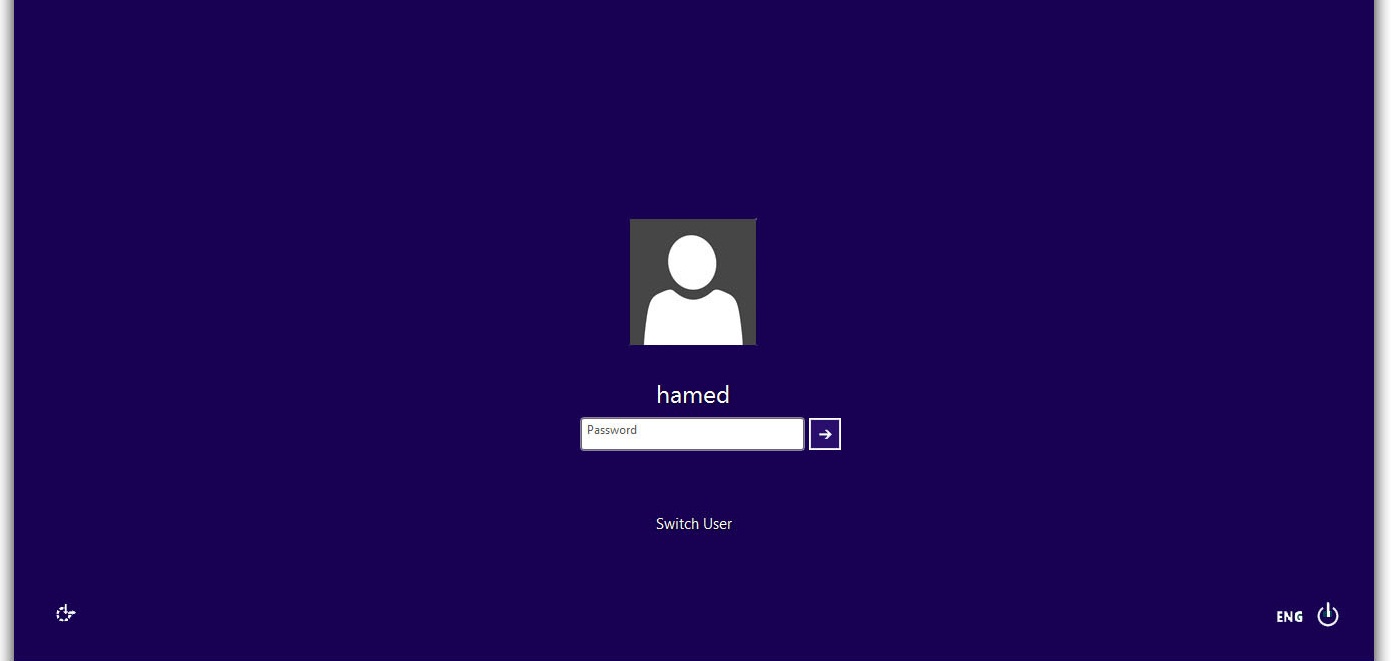
Sebelumnya, situs ini memang pernah merilis tema windows 8 untuk windows 7, dan sekarang tema itu hadir kembali dengan tampilan yang telah disempurnakan sehingga fitur-fitur yang ada pada windows 8 pun disertakan dalam tema ini. Tema ini akan mengubah windows 7 Anda menjadi bertema Windows 8. Mulai dari Start Menu, Explorer, Interface, Boot screen, login screen, ikon, transparansi, dan lainnya dioptimalkan tampilannya agar terlihat seperti Windows 8.
Tema ini tersedia juga untuk Windows XP
1. windows 8 theme for windows 7 2. mengubah windows 8 menjadi windows 7 3. windows 8 untuk windows 7 4. Windows 8 skinpack for windows 7 5. Windows 8 login screen for windows 7 6. Windows 8 boot screen for windows 7
Transform Windows 7 to Windows 8
Download offline installer :
Windows 7 X64: Download
Windows 7 X86: Download
Download online installer (recomended):
Windows 7 X64: Download
Windows 7 X86: Download
Transform Windows XP to Windows 8
WinXP: Download

Support:
Windows 7 , Windows 7 SP1 – [X86_X64] – [All Language] – [All Version]
For windows 7 starter and home basic first need to patch and Unlock Aero effect from here
Catatan : Skin Packs installer mudah dilakukan dan juga aman, Jika Kamu sebelumnya telah menginstal sebuah Skin pack, sebaiknya kamu uninstal dulu skin pack tersebut sebelum mengintal yang baru. Sebelum menginstal, tutup dulu semua program yang berjalan ,Setelah selesai, Restart Windows Anda.
Jika Anda menemui masalah setelah instalasi tema ini, silahkan Anda klik tautan Sumber dibawah ini. perhatikan pada kolom komentar yang ada karena biasanya masalah tersebut sudah ditanyakan orang lain terlebih dahulu. Jika Anda mengalami kesulitan dengan bahasanya, silahkan gunakan Google Translate untuk mempermudah Anda.


Programs & Credits:
Note: For run some programs first make sure you installed last version of .net framework and visual c++ runtime
Resource Hacker 3.6 by angus johnson
http://skinpacks.com/
http://www.angusj.com/resourcehacker/
Moveex 1.0 by Alexander Frink
http://wwwthep.physik.uni-mainz.de/~frink/nt.html
Win7BootUpdater v0 Beta 1 by jeff
http://www.coderforlife.com
Aura 3 beta by Stealth
http://aura.codeplex.com/
Taskbar UserTile alpha 7.1 By angelwzr
http://angelwzr.deviantart.com/
BetterExplorer 2.1.5 beta by DimitarCC
http://bexplorer.codeplex.com/
Metro bar by dejco
http://dejco.deviantart.com/
WinMetro Beta 1.0 by IObit
http://www.iobit.com/
Theme by painter

Anda Puas Kami Lemas ^_^

Artikel Terbaru Lur...